Elige tu papel y te guiamos paso a paso por todo lo que puedes hacer.
Clic en las imágenes para ampliarlas
1Crea tu cuenta
Para inscribirte necesitas una cuenta de Arena Legendaria. Entra con tu cuenta de Google desde Iniciar sesión y completa tu perfil con tu nombre de entrenador y tu código de amistad: lo verán tus rivales para agregarte.
2Encuentra un torneo
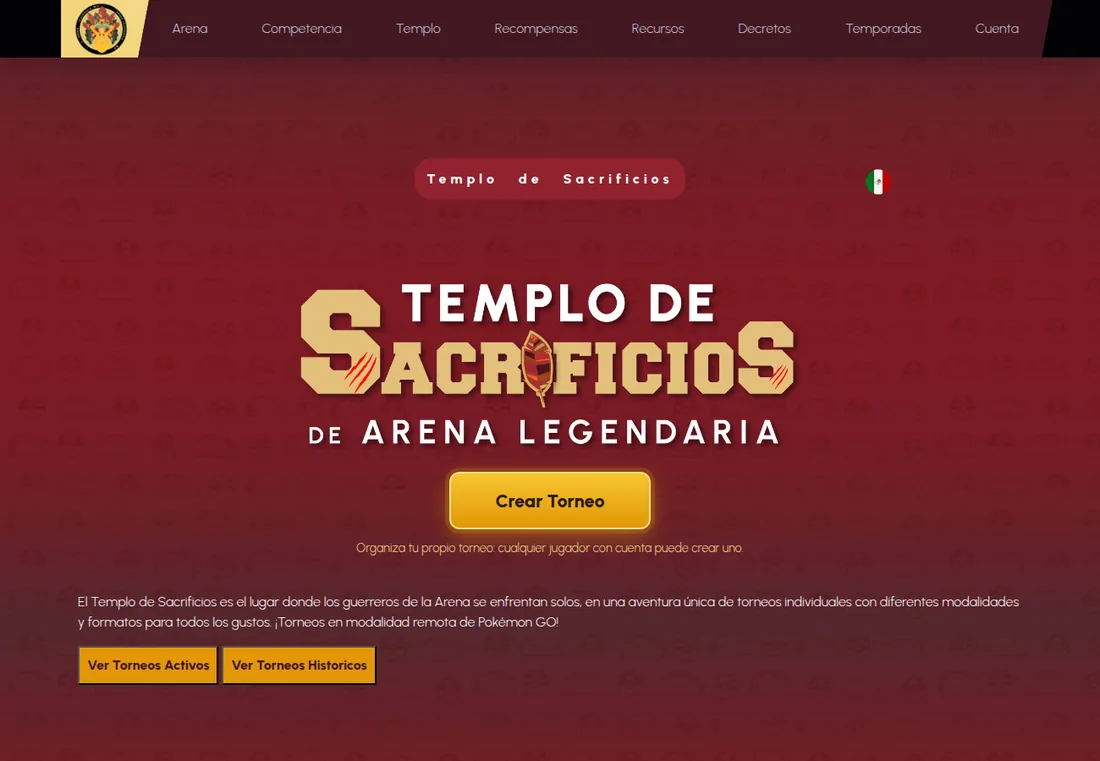
En la página del Templo verás los torneos activos (próximos y en curso) y los históricos. También puedes entrar directo con el link que comparta el organizador. Los torneos privados no salen en el listado: solo se entra con su link.
Página principal del Templo
3Revisa los datos del torneo
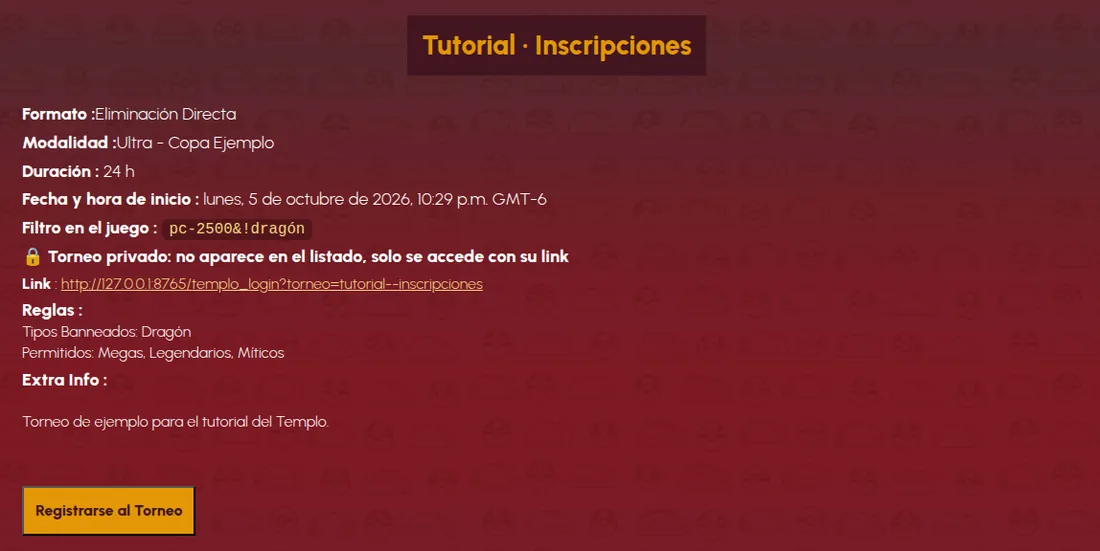
Antes de inscribirte revisa el formato, la liga, la duración de cada ronda y la fecha de inicio (siempre en tu hora local). Si hay filtro en el juego, haz clic en él para copiarlo y pégalo en el buscador de Pokémon GO. En Reglas verás qué Pokémon están permitidos o prohibidos.
Datos, reglas y filtro en el juego de un torneo
4Inscríbete
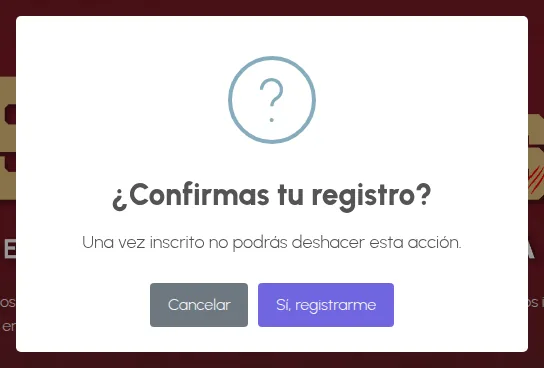
Pulsa Registrarse al Torneo y confirma. Si el torneo tiene contraseña, te la pedirá: pídesela al organizador. Las inscripciones cierran cuando se llena el cupo o cuando el organizador inicia el torneo.
Confirmación de inscripción
5Registra tu equipo
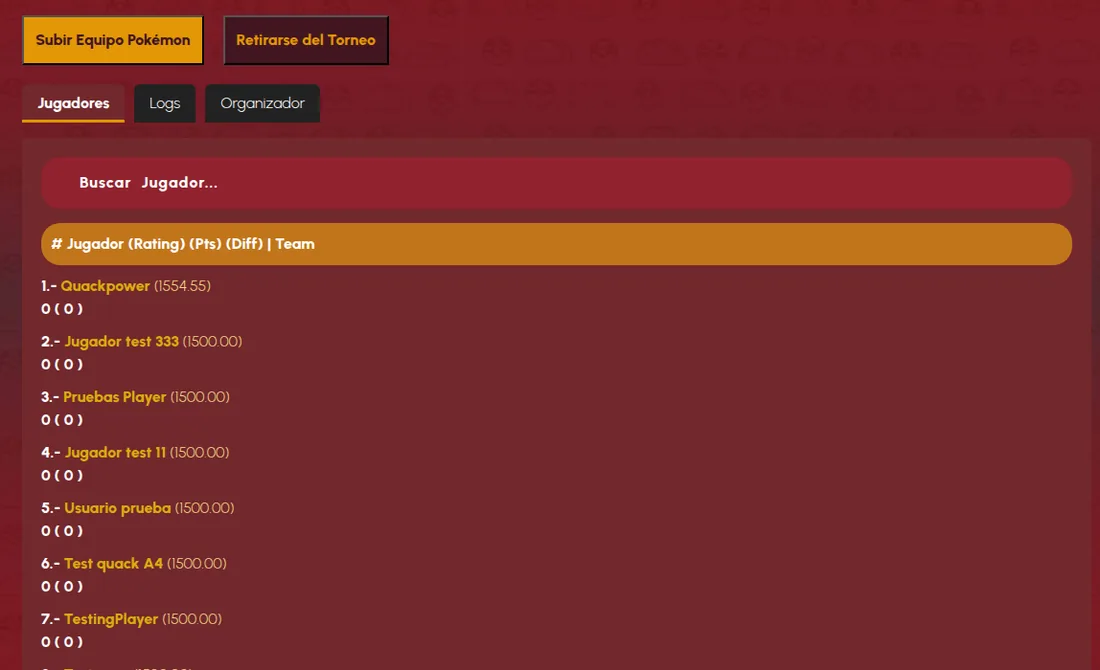
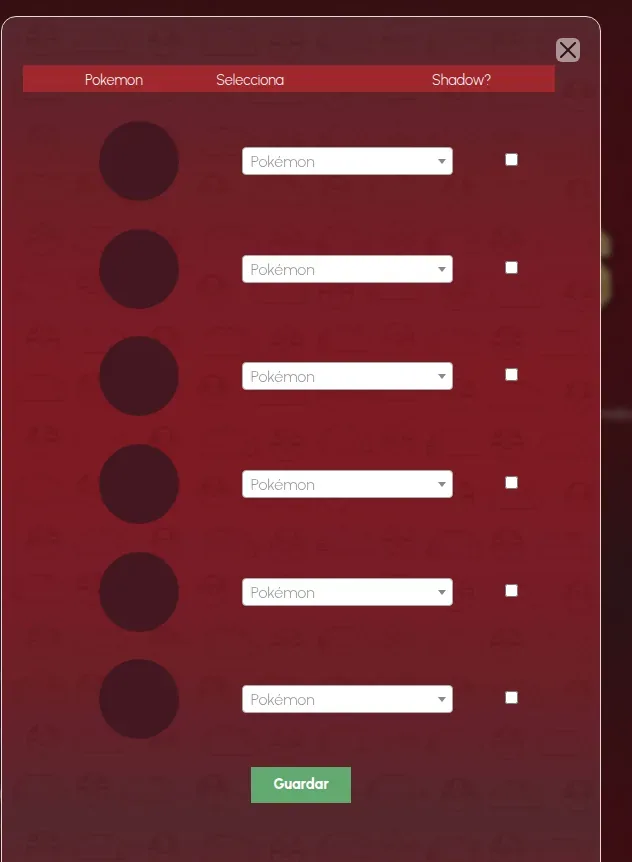
Si el torneo pide registro de Pokémon, pulsa Subir Equipo Pokémon, elige cada Pokémon, marca si es oscuro y, si el organizador lo pide, sus ataques. Solo podrás elegir Pokémon que cumplan los filtros. Puedes cambiar tu equipo hasta que empiece el torneo. Algunos torneos no piden registro: en ese caso juegas con el equipo que quieras.
Ya inscrito: subir equipo o retirarseRegistro del equipo Pokémon
6Juega tus enfrentamientos
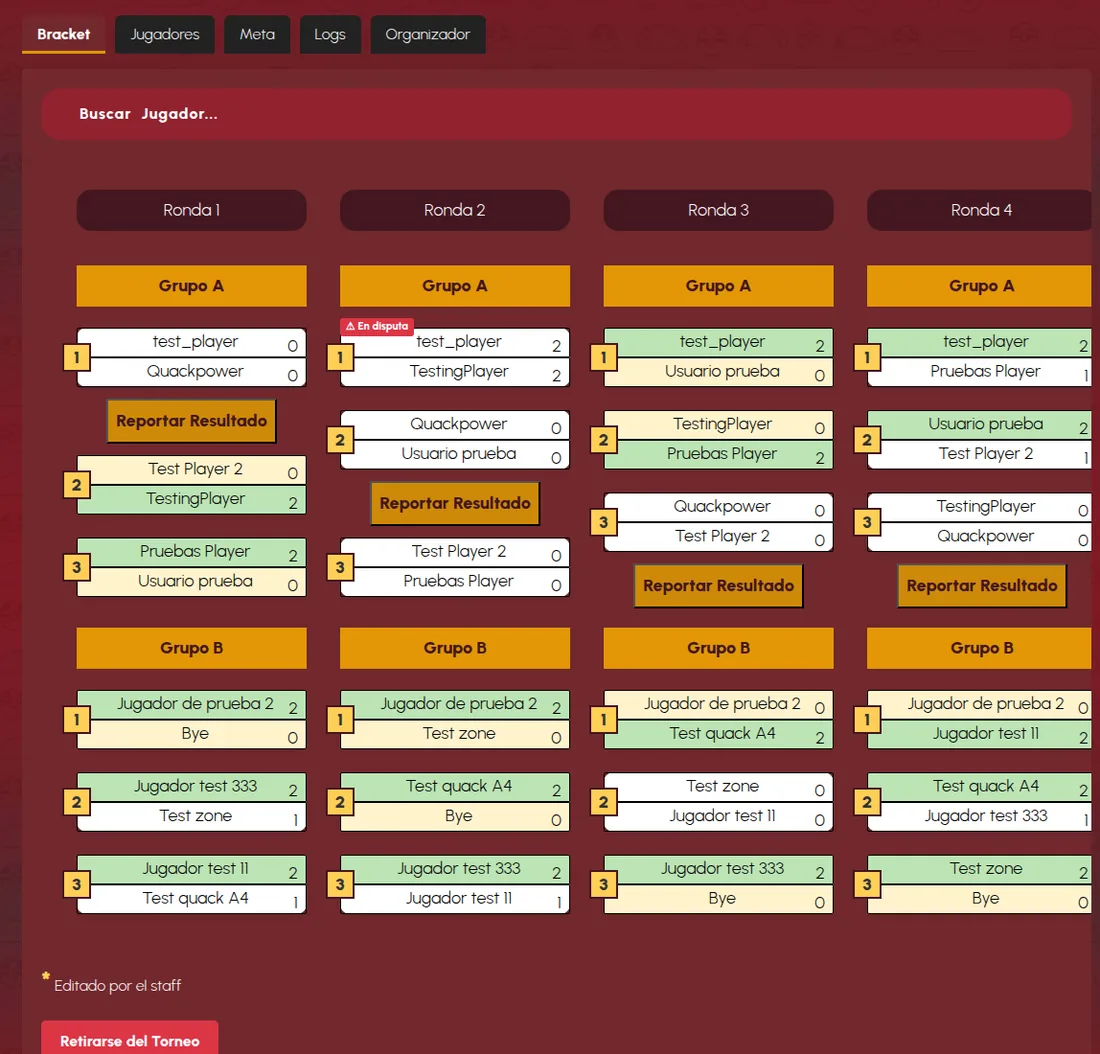
Cuando el torneo inicia, en la pestaña Bracket verás tus enfrentamientos. Normalmente se juega ronda por ronda: el organizador abre la siguiente cuando termina la actual. En fase de grupos el organizador puede abrir todos los enfrentamientos de grupo a la vez, y entonces los juegas en el orden que quieras.
Fase de grupos con todas las rondas abiertas
7Abre tu enfrentamiento
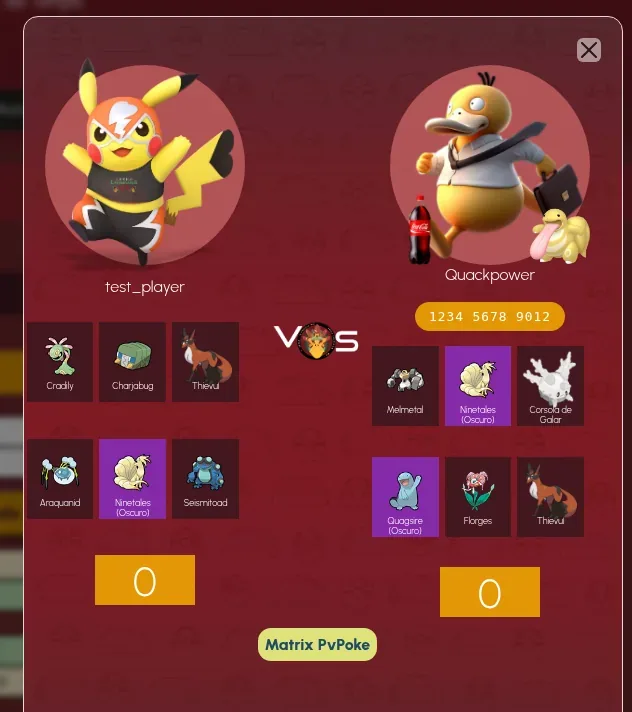
Haz clic en un enfrentamiento para ver el equipo de cada jugador. En los tuyos aparecen los códigos de amistad (solo los ves tú y tu rival) para agregarse en el juego. Con Matrix PvPoke puedes comparar los equipos.
Detalle del enfrentamiento
8Reporta tu resultado
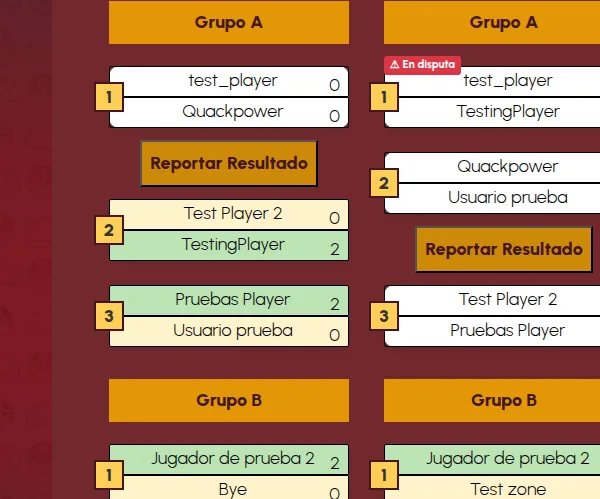
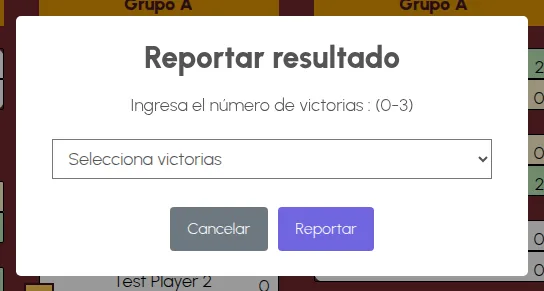
Al terminar, pulsa Reportar Resultado e indica cuántas batallas ganaste tú. Tu rival reporta las suyas. Si los dos marcadores no cuadran, el enfrentamiento queda En disputa y el organizador decide el resultado final.
Botón para reportar y un enfrentamiento en disputaIndica tus victorias
9Ban & Protect
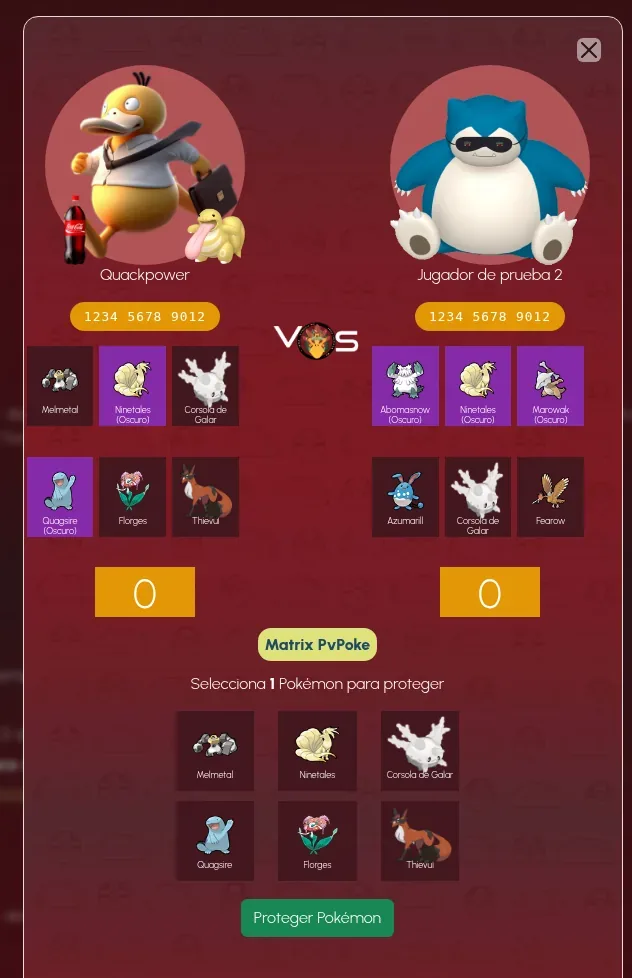
En torneos con Ban & Protect, al abrir tu enfrentamiento primero eliges qué Pokémon de tu equipo proteges. Cuando ambos protegieron, eliges cuáles del rival baneas (no puedes banear los protegidos). Las elecciones se revelan cuando los dos terminan.
Elige qué Pokémon proteger
10Sigue la clasificación
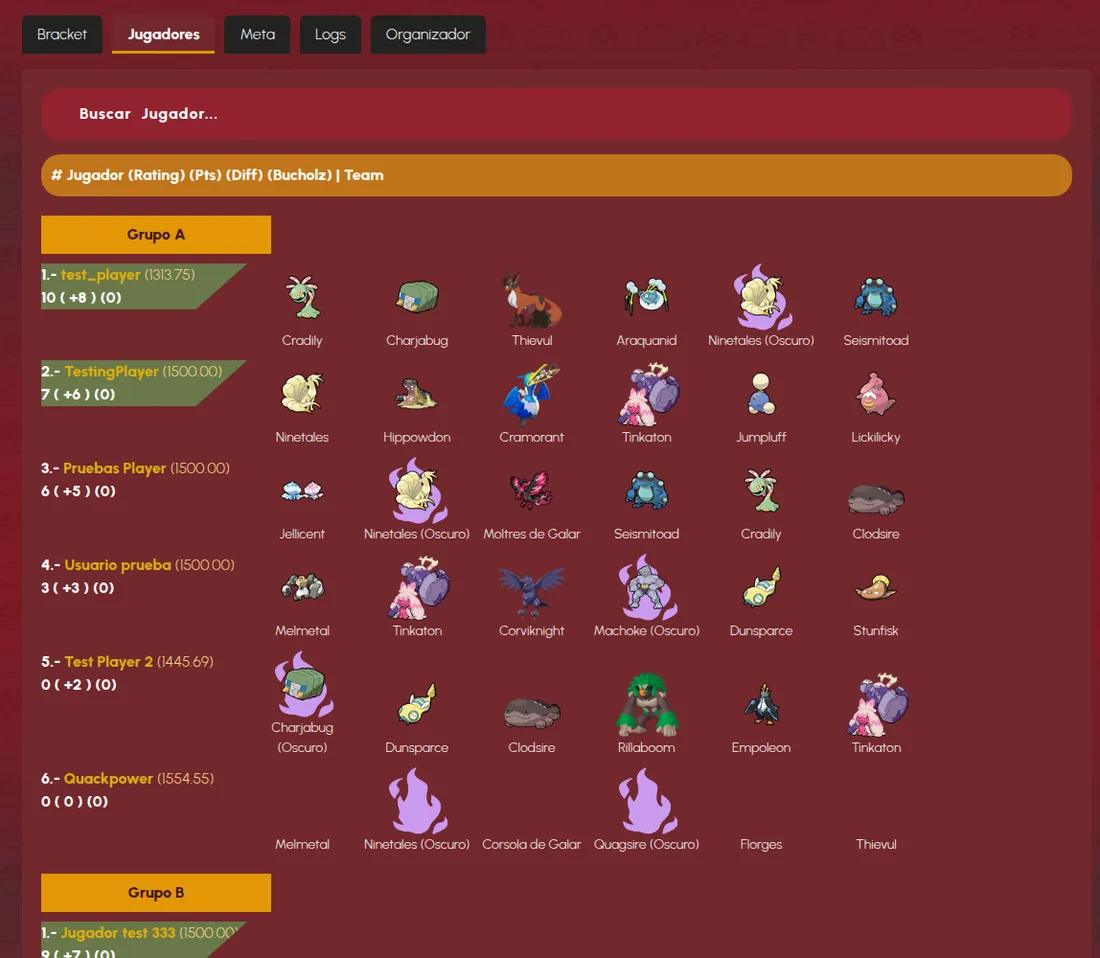
En Jugadores ves la tabla con puntos y diferencia de batallas; en fase de grupos, los que van clasificando se resaltan en cada grupo. En Meta verás los Pokémon más usados y en Logs todo lo que pasa en el torneo. Si ya no puedes seguir, usa Retirarse del Torneo.
Clasificación por grupos con equipos
11Únete al Discord oficial del Templo
En el Discord oficial puedes pedir nuevas funciones, reportar errores, recibir ayuda del equipo y enterarte de los torneos oficiales de la Arena.
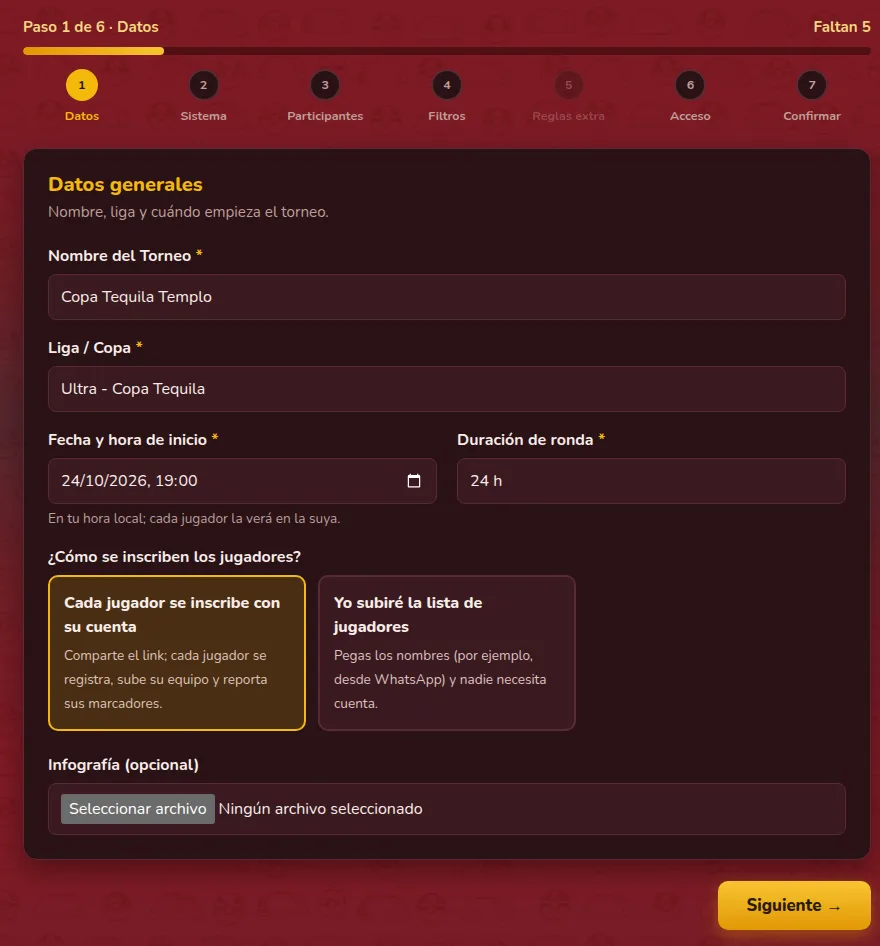
Cualquier jugador con cuenta puede organizar. Pulsa Crear Torneo en el Templo y sigue el asistente: arriba verás en qué paso vas y cuántos faltan. En el primer paso pon el nombre, la liga o copa, la fecha y hora de inicio (cada jugador la verá en su hora), la duración de cada ronda y, si quieres, una infografía.
Paso 1: datos generales
2¿Sin cuentas? Sube tú la lista de jugadores
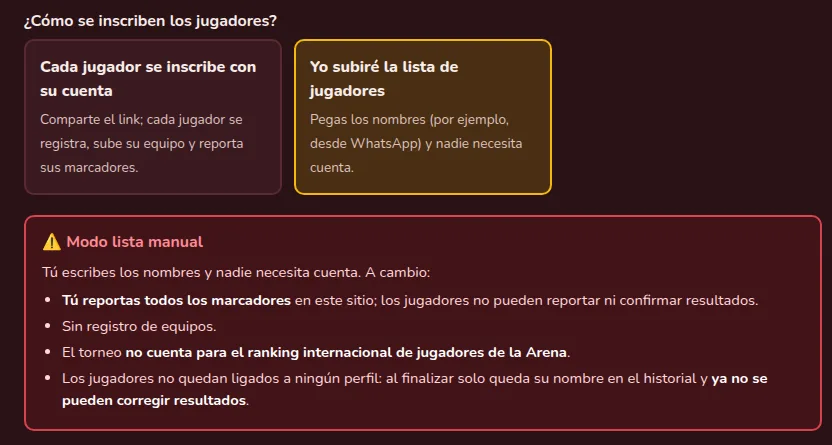
Si tu comunidad prefiere no registrarse, en el primer paso elige Yo subiré la lista de jugadores. Verás un aviso en rojo con lo que implica:
Tú reportas todos los marcadores; los jugadores solo consultan el torneo con el link.
No hay registro de equipos.
No cuenta para el ranking internacional de jugadores de la Arena.
Al finalizar, los jugadores solo quedan como nombres en el historial y ya no se pueden corregir resultados.
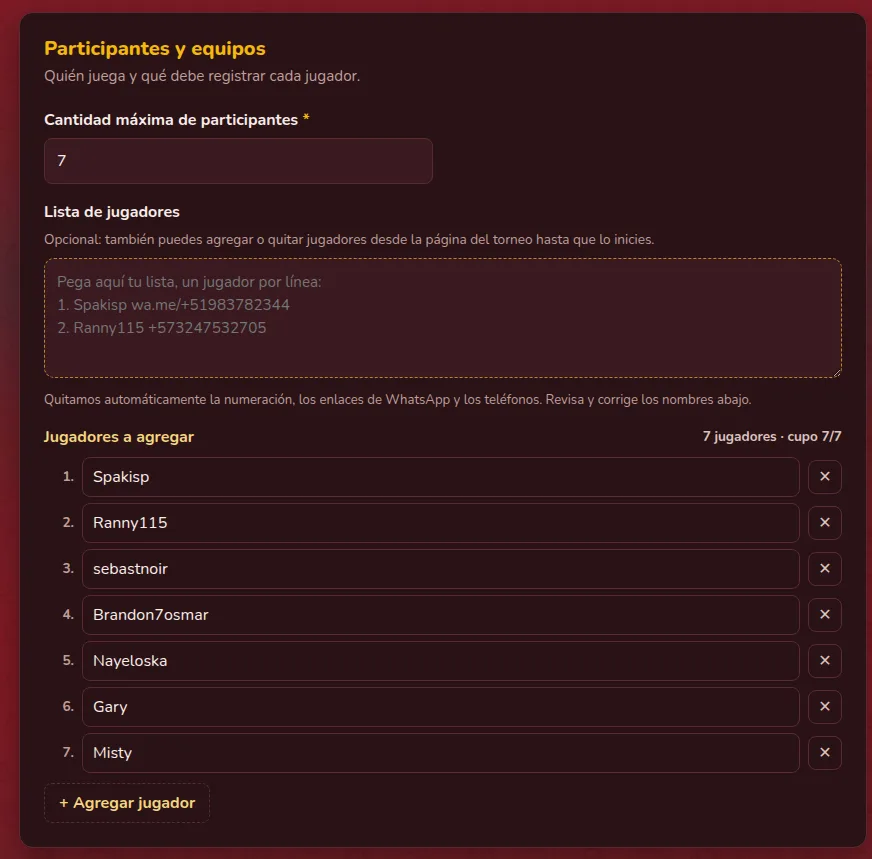
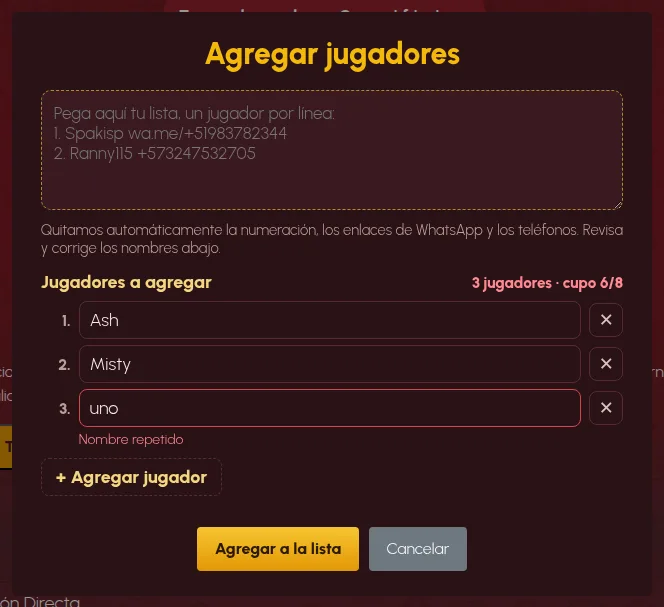
Pega la lista tal cual la tengas en WhatsApp o Discord: se quitan solos la numeración, los enlaces wa.me y los teléfonos. Revisa la vista previa, corrige nombres, quita repetidos y crea el torneo. Hasta que lo inicies puedes agregar más jugadores con 📋 Agregar jugadores o quitarlos con la X.
Elige el modo lista y lee el avisoPega la lista y corrige la vista previaAgrega más jugadores desde el torneo
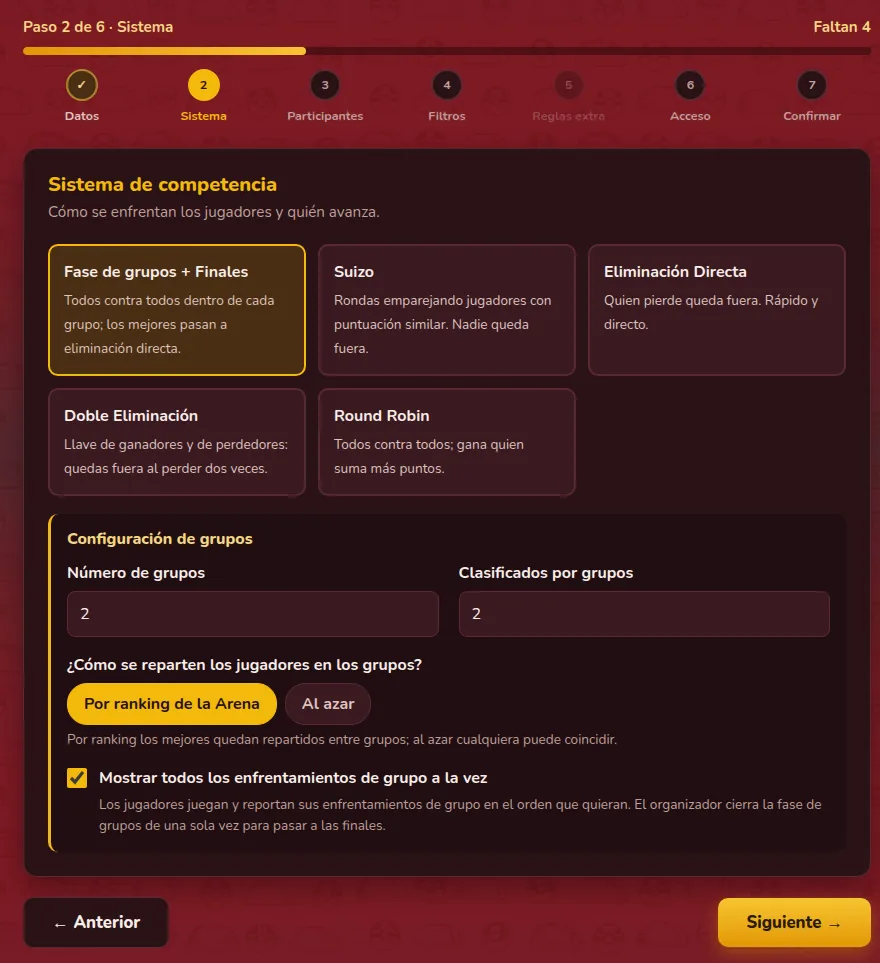
3Elige el sistema de competencia
Fase de grupos + Finales: todos contra todos en cada grupo y los mejores pasan a eliminación directa. Eliges cuántos grupos, cuántos clasifican, si se reparten por ranking de la Arena o al azar, y si se muestran todos los enfrentamientos de grupo a la vez.
Suizo: rondas con rivales de puntuación parecida; el número de rondas se calcula solo.
Eliminación Directa, Doble Eliminación y Round Robin.
Paso 2: fase de grupos y sus opciones
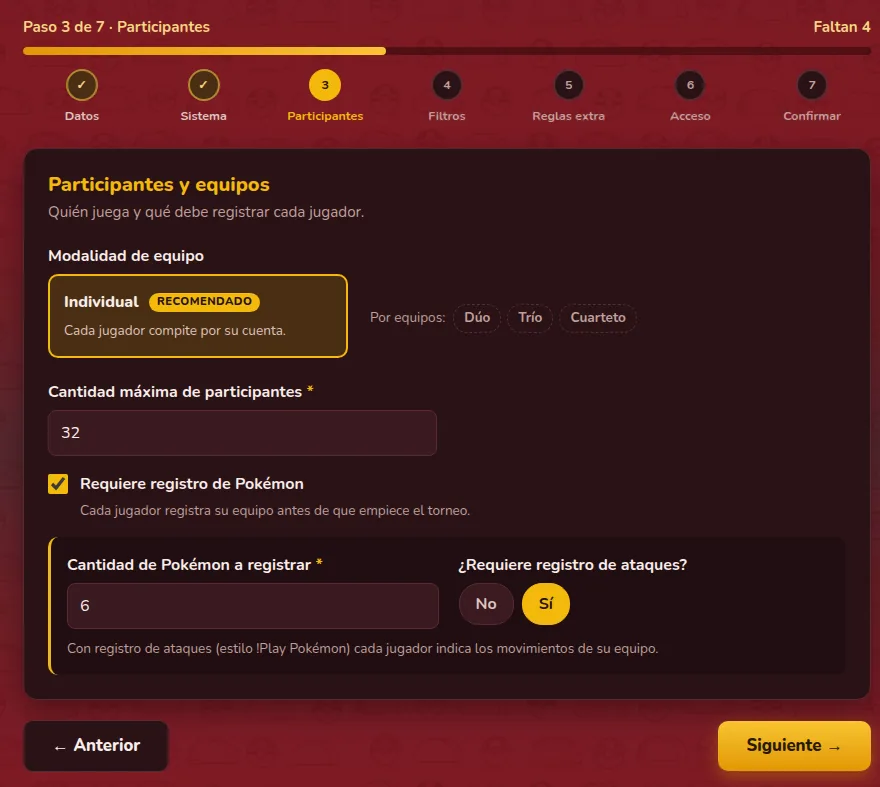
4Define participantes y registro
Elige la modalidad (individual o por equipos de 2, 3 o 4) y el cupo máximo. Decide si los jugadores deben registrar su equipo: cuántos Pokémon y si también deben registrar sus ataques. Si no pides registro, cada quien juega con el equipo que quiera.
Paso 3: participantes y registro de Pokémon
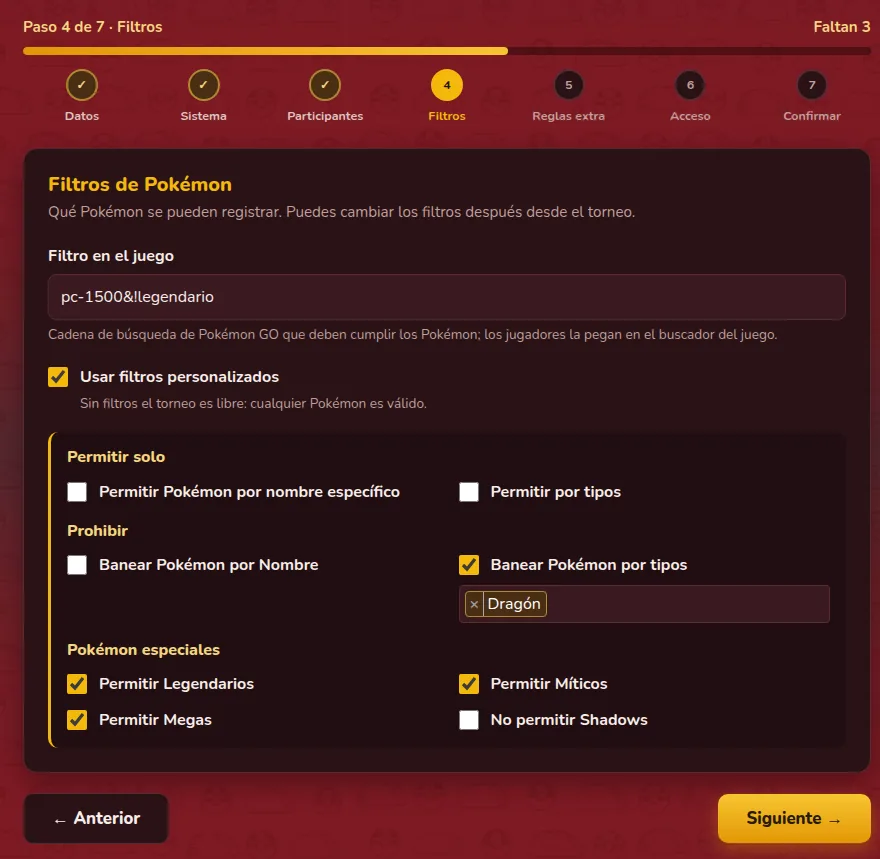
5Configura los filtros de Pokémon
Escribe el filtro en el juego (la búsqueda de Pokémon GO que deben cumplir, por ejemplo pc-1500&agua): los jugadores podrán copiarlo con un clic. Con los filtros personalizados permites o prohíbes Pokémon por nombre o por tipo y decides si se aceptan legendarios, míticos, megas y oscuros. Así los jugadores solo podrán registrar equipos válidos.
Paso 4: filtros de Pokémon
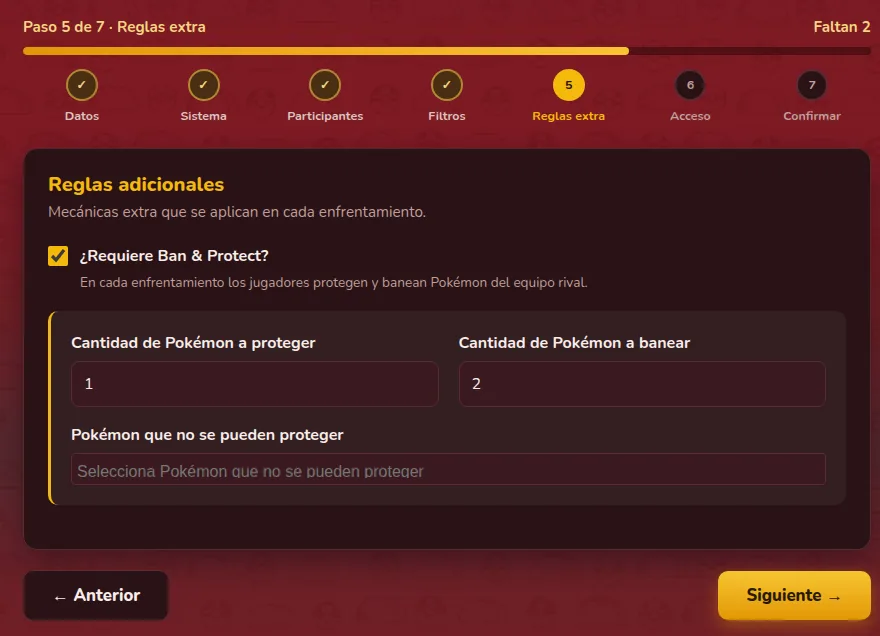
6Agrega reglas extra
Activa Ban & Protect e indica cuántos Pokémon protege y banea cada jugador en cada enfrentamiento. Está disponible en Suizo, Eliminación Directa y Round Robin cuando hay registro de Pokémon; si no aplica, el asistente se salta este paso.
Paso 5: Ban & Protect
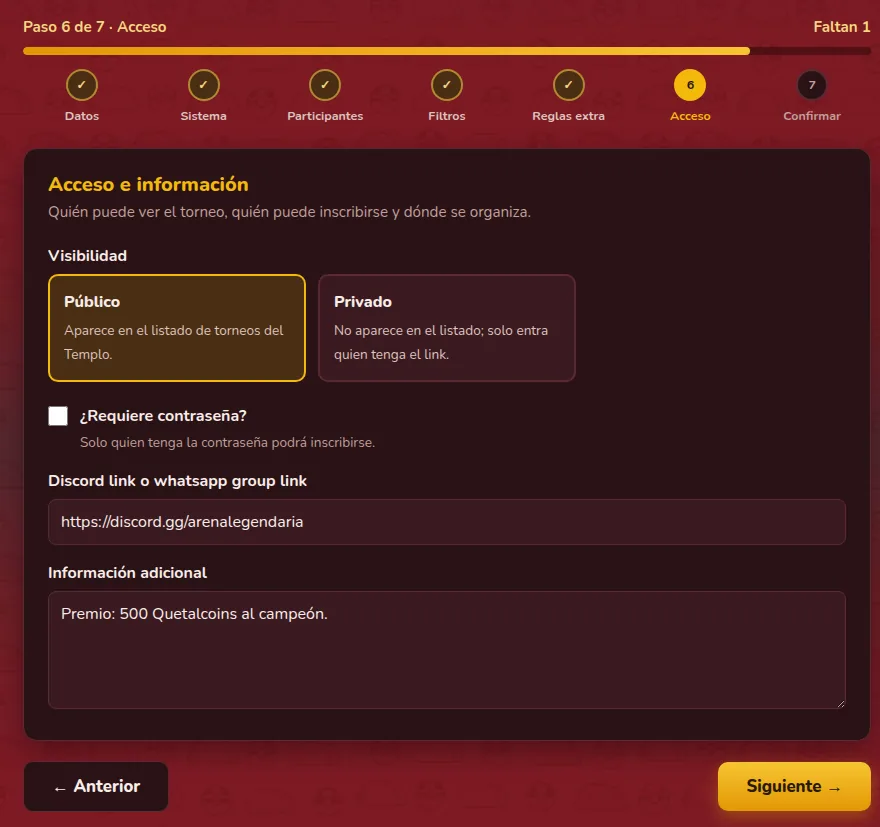
7Decide quién puede entrar
Un torneo público sale en el listado del Templo; uno privado solo se ve con su link. Además puedes pedir contraseña para inscribirse. Agrega el link de tu grupo de Discord o WhatsApp y la información extra: reglas adicionales, premios o lo que todos deban leer.
Paso 6: visibilidad, contraseña e información
8Confirma y comparte
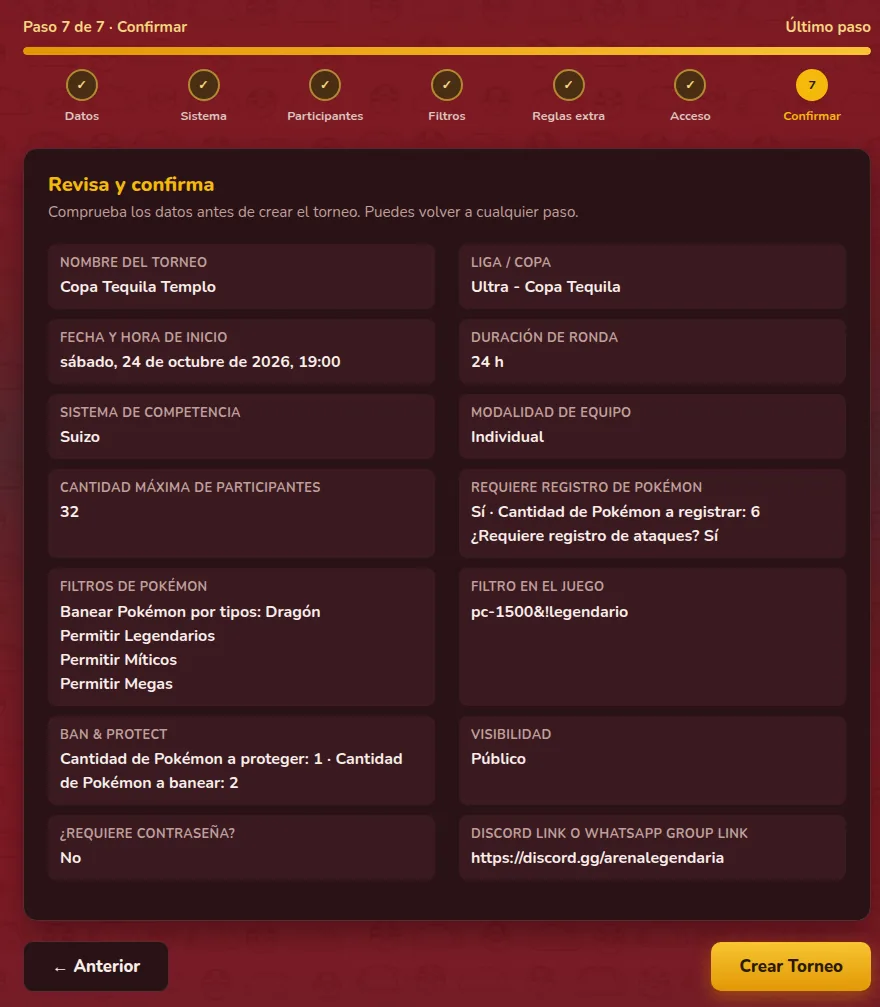
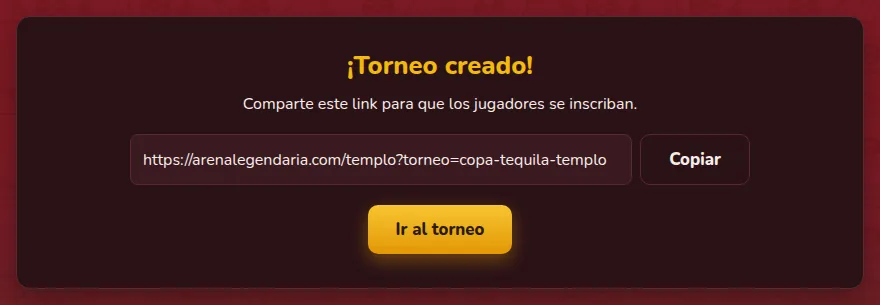
Revisa el resumen (puedes volver a cualquier paso) y pulsa Crear Torneo. Obtendrás el link del torneo para copiarlo y compartirlo con tu comunidad.
Paso 7: resumenLink listo para compartir
9Gestiona inscritos y staff
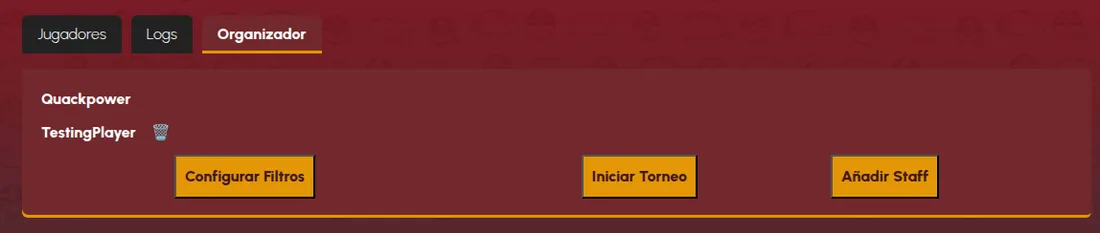
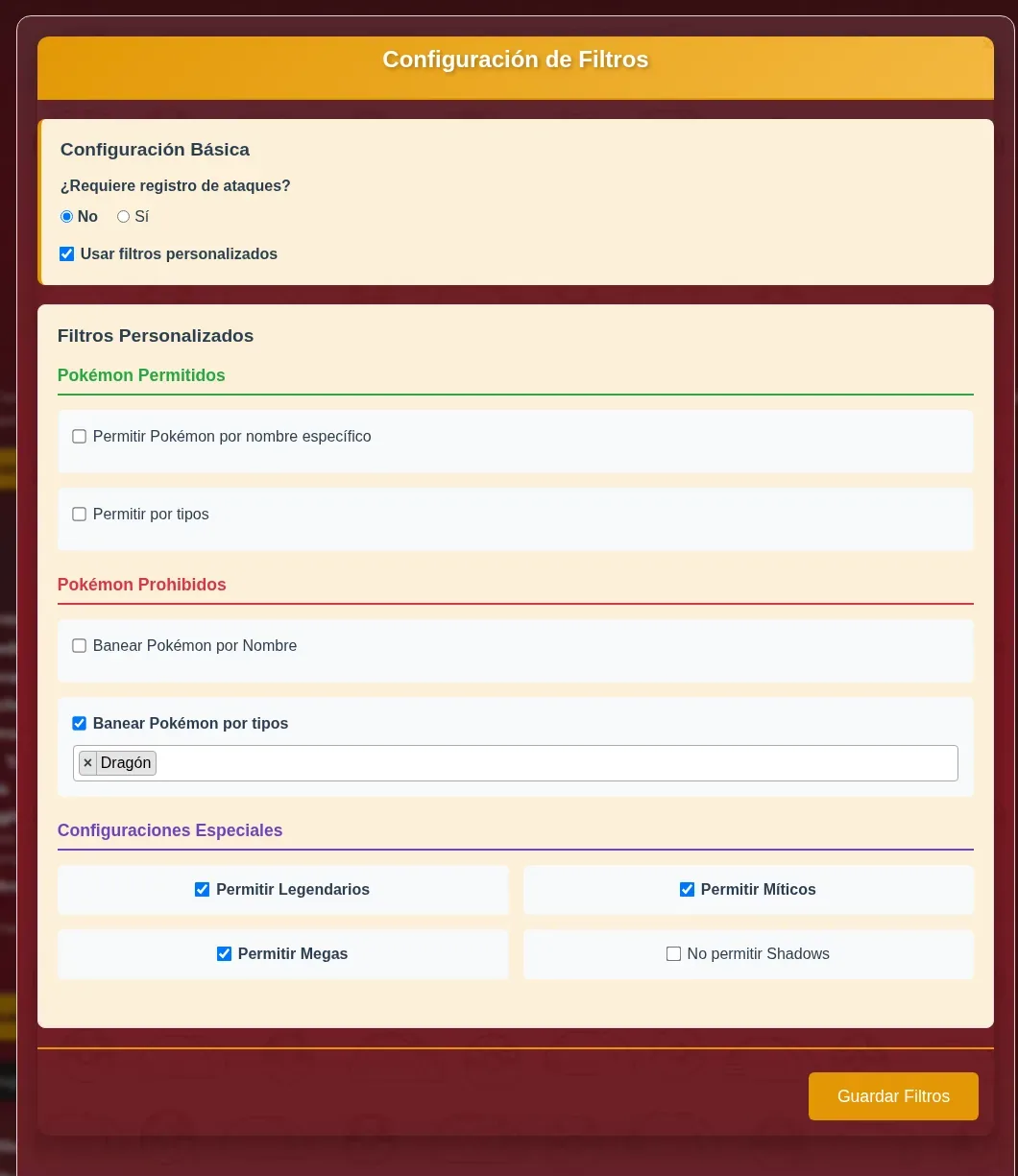
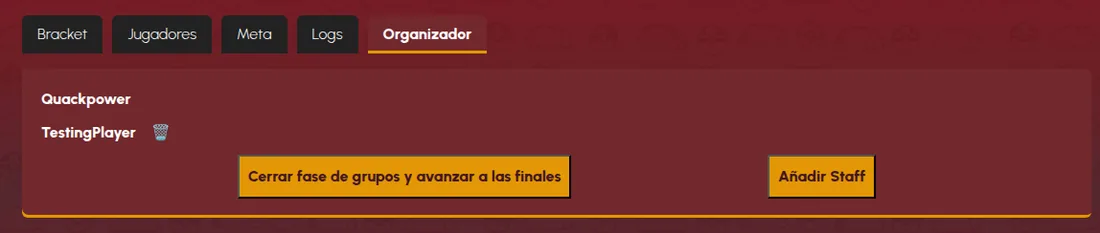
En la pestaña Organizador tienes tus controles. Con la X junto a un jugador lo quitas del torneo. Con Añadir Staff sumas a otros jugadores para que te ayuden a administrar. Con Configurar Filtros cambias los filtros mientras el torneo no haya empezado.
Controles del organizador antes de iniciarConfigurar filtros después de crear
10Inicia el torneo
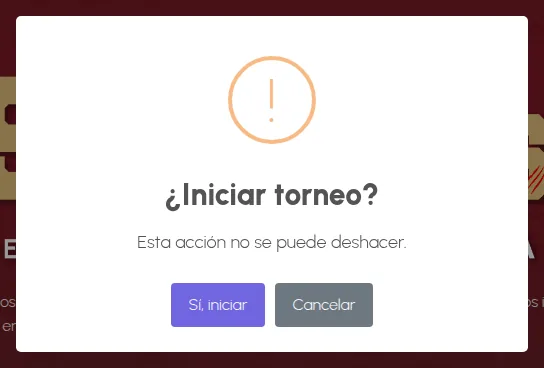
Cuando estén todos inscritos, pulsa Iniciar Torneo: se cierran las inscripciones y se generan los enfrentamientos (y los grupos, si es fase de grupos). No se puede deshacer.
Confirmación para iniciar
11Corrige resultados y disputas
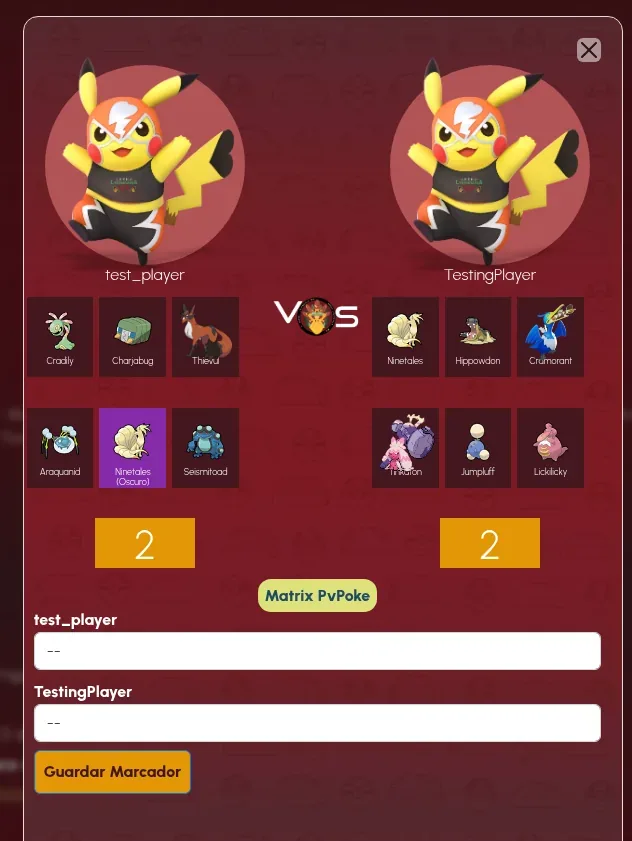
Los jugadores reportan sus propios resultados. Si un enfrentamiento queda En disputa o alguien se equivocó, ábrelo y usa los selectores para poner el marcador correcto: el resultado del organizador es el definitivo y queda marcado con *.
Marcador del organizador en un enfrentamiento
12Avanza rondas hasta el campeón
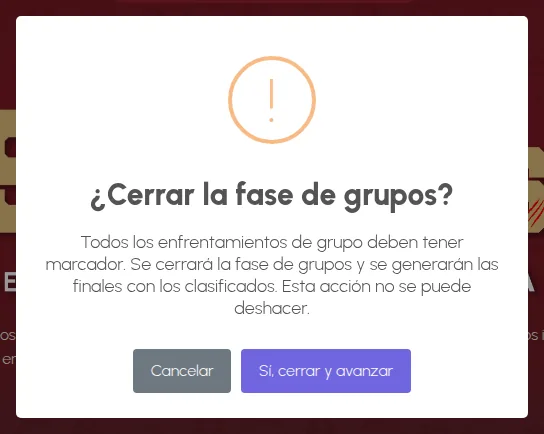
Cuando todos los enfrentamientos de la ronda tengan resultado, pulsa Avanzar Ronda. Si abriste todos los enfrentamientos de grupo a la vez, el botón dice Cerrar fase de grupos y avanzar a las finales y genera las finales con los clasificados. Al terminar la última ronda se declara al campeón. En Logs queda registrado todo lo que pasa.
Controles con el torneo en cursoCerrar la fase de grupos
13Únete al Discord oficial del Templo
En el Discord oficial puedes pedir nuevas funciones, reportar errores, recibir ayuda del equipo y enterarte de los torneos oficiales de la Arena.